jakonson 發表在 痞客邦 留言(0) 人氣(6,796)
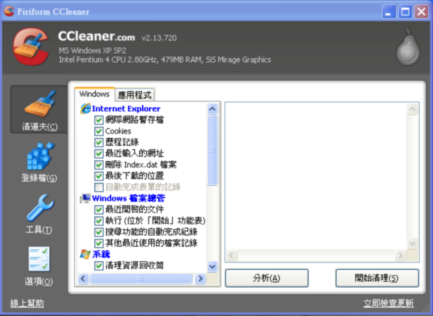
當然,用CCleaner軟體清完之後電腦會不會真的跑得更快呢?我自己的感覺是有好一點點啦,如果你也有這方面困擾,也可以弄來試試看,在下定決心重灌電腦之前
,先清一清垃圾也許會有一點點機會吧?(當然,這不是萬靈丹,治病也得看病因囉)
軟體名稱:CCleaner
軟體版本:v2.22.968
軟體語言:中文(多國語系)
軟體性質:免費軟體
官方網站:http://www.ccleaner.com/
軟體下載:按這裡
安裝注意:安裝過程中,請記得勿勾選Yahoo工具列。
一、安裝注意事項
第1步 安裝CCleaner軟體的方法很簡單,跟一般軟體安裝程序一樣
,都按下一步就行。安裝時可以先選擇語言,就點「Chinese(Traditional)」即可。
 第2步
第2步 到了快安裝完成前,請在如下圖的步驟中取消勾選最下面的「安裝 CCleaner Yahoo
!工具列」,工具列太多不是好事。
 二、用CCleaner清除常見系統垃圾
第1步
二、用CCleaner清除常見系統垃圾
第1步 安裝好CCleaner軟體後,請直接執行桌面上的「CCleaner」捷徑,開啟CCleaner程式主畫面。一開始我們可以先按一下左邊〔
清道夫〕按鈕,這功能主要是用來清除檔案總管
、IE、日誌檔以及一些應用程式所產生的暫時用不到的垃圾。 要清除前請先按一下〔
分析〕按鈕,上面會列出一哪些檔案即將被刪除,稍微看一下沒問題後,再按下〔
開始清理〕按鈕。
 第2步
第2步 如果你想清除W
indows登錄檔中的垃圾,可以按一下左邊的〔
登錄檔〕按鈕,一樣是先按〔
掃描各種問題〕,然後再按一下〔
修復選取的問題〕。如果掃描出來的問題有很多的話
,這個步驟可以多執行幾次。 經過多次測試的結果,還沒發生清除完造成系統異常的問題,應可放心使用。
 第3步
第3步 如果你想移除軟體的話,可以按一下左邊的〔工具〕按鈕,然後再點〔移除程式〕按鈕,即可從清單中點選要移除的程式,選取後再按下〔
解除安裝〕。 這功能主要可以拿來移除一些移除功能沒做好,或移除不乾淨的程式或垃圾
,如果真的都移除不掉,可以再按下〔
刪除此項目〕按鈕,將它整個刪掉。
 第4步
第4步 另外如果你想刪除一些開機時會自動啟動的程式或服務,可以在〔工具〕選單中點選〔啟動〕按鈕,從清單中尋找那些用不到的軟體
,或其他你不希望它一開機就執行的程式,甚至是一些明明已經移除,卻還留個屍體在那邊的啟動程式,點選後,再按一下〔
刪除項目〕按鈕,將刪除掉,避免開機時自動啟動。 開機時自動啟動不常用的程式除了會延長開機時間之外
,還會佔用掉部份資源,如果你的電腦本來就跑不快,那還是把它清一清比較好。當然,你最好是得知道哪些程式是做啥用的,這樣才不會把要用的程式也弄掉了。

jakonson 發表在 痞客邦 留言(0) 人氣(250)
jakonson 發表在 痞客邦 留言(0) 人氣(696)

你用過RoboForm嗎?ALPass是一套類似的免費密碼管理工具,可以把個人的一堆帳號、密碼全部用這個小工具加密儲存起來,下次瀏覽到該登入畫面時,便會跳出你的帳號密碼,若想要更為自動化一點,「Tools→Preferense」裡的Auto Fill、Auto Login選
項可以打勾,就可以點一下清單裡的網頁名稱,便會自動幫你完成:前往登入頁面、自動填表、自動登入的動作,安裝前可以選擇USB安裝或者本機安裝,也就是
可以帶著一支儲存著你的所有帳號密碼的USB趴趴走,不過,累人的是–你得一一輸入所有登入資訊,而且它只支援IE瀏覽器。
jakonson 發表在 痞客邦 留言(0) 人氣(106)
電腦用久了,總是會習慣做些固定的動作,例如每天到公司第一件事就是收信(或是看股票~XD)。時間應該花費在更美好的事情上,像是一邊吃早餐一邊跟可愛的助理小姐聊天,這種呆板又固定的小事就交給程式自動處理就好啦。
軟體下載點:http://www.geocities.com/win_macro/download.html
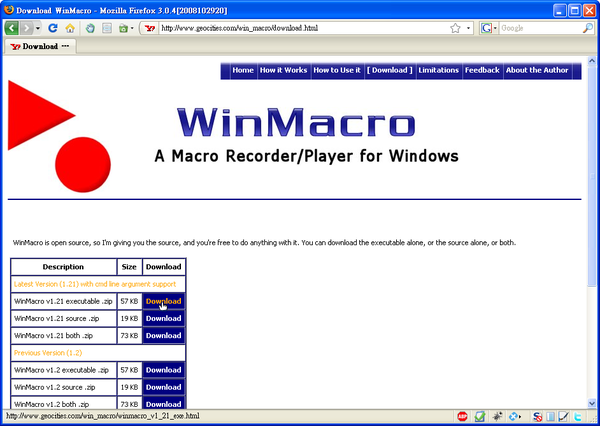
1.這次個工具名叫WinMacro,顧名思義就是一套Windows下的巨集工具,它可以錄下你的滑鼠跟鍵盤動作。首先我們到「http://www.geocities.com/win_macro/download.html」下載,除了執行檔之外,它也有提供原始碼,我們只要下載WinMacro v1.21 executable.zip即可。
2.執行程式的介面如下,首先我們得先為要紀錄的動作取一個名字,然後再按下〔Record〕按鈕,它就開始錄製了,若是要停止錄製,就按一下鍵盤上的Pause/Break鍵。錄製完畢之後,可以按下〔Playback〕按鈕來看看結果如何。
3.為了日後方便使用,我們可以將程式建立捷徑到桌面或啟動工具列,再自己取個有意義的名字。然後對它按下滑鼠右鍵選擇【內容】選單,在〔捷徑〕分頁底下的「目標」輸入框後面加上你剛才錄製的名字(記得開頭要有一個空白)。以後只要執行這個捷徑,就能啟動錄製的巨集了。
4.此外它也提供了一些設定,按下〔Options〕按鈕就能看到設定視窗,在這裡我們可以設定巨集播放的次數以及播放的速度。要注意的是,若不依照錄製的速度播放,有可能會發生預期外的結果。
jakonson 發表在 痞客邦 留言(0) 人氣(424)
 2009/1/31更新:
Revo Uninstaller軟體版本更新為v1.80最新版,改善解除安裝後掃瞄剩餘項目的安全性和準確度、加入新的語系並修正部份軟體錯誤。
之前曾經介紹過FineUninstall軟體移除工具,主要特色就是更快的啟動速度與更好用的搜尋、瀏覽介面,可以讓我們更方便的找到想要移除的軟體。而下面介紹的這個「Revo Uninstaller」
軟體移除工具則更全面一些,除了啟動速度一樣很快之外,最主要就是他完整而深入的移除功能,在預設的軟體移除程序之外,還提供了「安全」、「穩健」、「進
階」等三種軟體移除模式,可透過登錄檔掃描、硬碟描等功能,更完整、乾淨的將該軟體遺留下來的垃圾檔案或登錄檔紀錄刪除掉。
jakonson 發表在 痞客邦 留言(0) 人氣(4,283)
jakonson 發表在 痞客邦 留言(2) 人氣(71,551)
切記需小心,否則光碟會變飛盤以 C: 為例
1. 將Win XP SP2乾淨版整合光碟複製至C:\XP
2. 下載SP3映像檔
將WINDOWSXP-KB936929-SP3-X86-CHT.EXE檔取出並解壓至C:\SP3
※可用WinRAR解壓縮
3. 在〔開始〕→〔執行〕輸入C:\SP3\I386\UPDATE\UPDATE.exe /S:C:\XP 命令後按〔確定〕
4.下載 XP 光盤啟動檔案 boot.bin
5.使用Nero Burning ROM 選 燒錄 CD-ROM(可開機)光碟
在〔開機〕頁面選〔映像檔〕按〔瀏覽〕及〔檔案類型〕選〔所有檔案(*.*)〕然後選下載回來啟動檔案 boot.bin
6. 在〔開機〕頁面勾選〔開啟進階級設定〕並在
〔模擬類型〕選〔不模擬〕及在〔已載入磁區數設定〕〔4〕
7. 在〔燒錄〕頁面勾選〔終結CD〕,寫入方法選〔光碟一次燒錄(DAO)〕
8. 將C:\XP下的所有資料夾及檔案全部拉至 Nero 左邊的燒錄內容視窗內
光碟名稱請自己訂定,最後按燒錄即可
jakonson 發表在 痞客邦 留言(0) 人氣(2,832)
Q:每次回家看到小孩開著電腦,想知道他已經開機玩了多久時間怎麼辦?
A:
除了追蹤有沒有人在你不在的時間使用過你的電腦外,有時候我們也會在意自己的電腦已經開機多久了,或者說小孩子跟你說他才玩一下下,你要怎麼去確認電腦真正的開機時間,以免小孩因為電腦開機過久而影響了功課或健康。其實我們同樣可以透過系統內建的功能來完成這樣的需求。
1.
首先在【開始功能表】呼叫出【執行】,輸入「CMD」,來入就可以啟動這個DOS畫面的黑色視窗,在裡面的輸入處打上「systeminfo」,然後按下鍵盤的〔Enter〕。
skill-19.png
2.
接著你就會看到各種系統資訊不斷的跑出來,移到比較上面的位置,你會看到一個「系統存留時間」的欄位,後面顯示的就是這本電腦目前真正的開機時間了,這個紀錄是不管怎麼樣都會留著的,所以要偷玩也是無所遁形的喔!
skill-20.png
jakonson 發表在 痞客邦 留言(0) 人氣(527)
Q:每次開機時,Windows XP都會要求我輸入密碼,但是我安裝時明明沒有設定任何密碼,所以每次都要再按一次〔Enter〕鍵才能開始進去Windows XP中,但我記得我之前都不需要如此也同樣可以進入Windows XP中呀?
A:跟據微軟給的文件說明,若是要讓Windows XP在啟動時就自動登入使用者帳戶,其實有幾個條件要符合,首先是要有「歡迎」的畫面,而且電腦中只能有一個使用者帳戶,就連來賓帳號都不能有,而且這個帳號不能設有密碼(有的話必須取消密碼)。如此一來,才能在開機時就自動登入,不用輸入密碼。但筆者實際測試下證明....發現這是不實用的。不管你的帳號有無設定密碼,底下的方式才是最有效的設定。
1.
按下【開始】功能表,點選【執行】。
03-47.png
2.
在「執行」對話盒的欄位中,輸入「control userpasswords2」這行指令,並按下〔Enter〕鍵。
03-48.png
3.
出現「使用者帳戶」對話盒後,勾選「必須輸入使用者名稱和密碼,才能使用這台電腦」。再按下〔套用〕。
03-49.png
4.
此時再分別輸入你這個帳戶所使用的登入帳號和密碼,按下〔確定〕後,XP便會記住你這組帳號密碼,開機時將自動幫你Key好密碼,直接進入Windows桌面。
03-50.png
jakonson 發表在 痞客邦 留言(0) 人氣(931)


 很多人在YouTube或Google Video網站上看完影片後,一定會很想把他抓回來自己的電腦好好保存,那該怎麼做呢?