
更新日期:
2011/06/02 20:39
jakonson 發表在 痞客邦 留言(0) 人氣(177)
在《密技偷偷報【密】字第肆拾伍號》中,我們曾經教讀者修改核心讓Windows 7
32位元版也能支援4GB以上的RAM,不過步驟實在是太繁瑣又麻煩啦!還好國內網友化不可能為可能,自製了一鍵破解記憶體限制的小工具--
4GBPatch,
主要是針對Vista或是Win 7的32位元版本,破解無法使用超過4GB記憶體的限制,這樣我們就能把RAM插到滿,不用再擔心記憶體不足的問題囉!
jakonson 發表在 痞客邦 留言(2) 人氣(14,661)
 步驟1:
步驟1:jakonson 發表在 痞客邦 留言(0) 人氣(919)
Windows 因考量安全性的關係,從Windows Vista 開始已關閉在系統槽的正常存取,造成使用者相關困擾
其解決方式如下:
1. 設定 C: 的 NTFS 資料夾權限為 Users 或 Domain Users 具有寫入 (Write) 的權限。
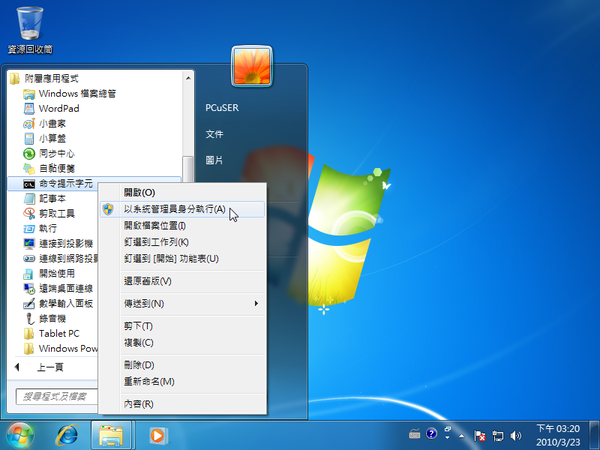
2. 使用管理員權限提升權限執行 (按右鍵選 "以系統管理員身份執行") 命令提示字元 (cmd.exe),輸入以下指令:
jakonson 發表在 痞客邦 留言(0) 人氣(3,082)
jakonson 發表在 痞客邦 留言(0) 人氣(587)

最近微軟在他的那個什麼會議公佈了一個Windows 7的pre-beta初期測試版(版本編號:Build
6801),好像是要給合作廠商用的版本,讓大家可以針對這個新的作業系統製作新的軟體或做硬體的搭配。不過這版本似乎不是大家預期中的功能較完整的版
本,整個介面的感覺跟Vista差不多,也還沒加進新版的工作列(桌面下方那個),所以只能簡單的摸摸玩玩看囉,幾乎只有滿足好奇心的目的而已...。
以下是Windows 7 Build 6801版的安裝畫面,整體來說其實跟Windows Vista都差不多,應該是說背景換了?
對了,要補充說明的是, 目前看到是這樣不代表以後就只會這樣,畢竟還有一兩年的時間可以努力,很多新功能也還沒加進去,以後會怎樣也還很難說。
jakonson 發表在 痞客邦 留言(0) 人氣(810)

之前曾經介紹過一個微軟的小程式「
ClearType Tuner」,可以讓我們調整Windows系統的文字在LCD螢幕上的呈現方式,讓我們自行選擇習慣習慣、適合閱讀的字體粗細、明暗與平滑度.
..等等屬性。
現在,這樣的功能已經內建在Windows 7裡面囉,如果你覺得電腦的字體不是很好辨識的話,可以試試看用下面的方法調整一下粗細、明暗度等屬性,讓字體看起來更舒服些。
jakonson 發表在 痞客邦 留言(0) 人氣(1,335)

在之前版本的Windows系統中,當我們開啟某些軟體之後(譬如說MSN或防毒軟體),通常桌面右下角的系統列上面會多出一個小小的軟體圖示,讓
我們快速調整軟體設定或開啟、關閉軟體功能等。但執行的軟體一多、右下角的圖示也跟著增多的話,就會搞得一整排圖示、佔用掉太多工具列的可用空間。雖然後
來的Windows版本也設定成「可縮放」寬度的方式來因應,不過東西一多還是難以管理,而且設定顯示或隱藏的方法相當麻煩。
現在,在Windows 7中有針對這狀況做了小小的改善,原本「長條狀」的系統列,現在變成了另外開啟的矩形方框,變成矩形的方框後可容納小圖示的空間變得更大了,而且還可支援「滑鼠拖曳」的方式來整理小圖示,不管是要顯示或隱藏,都用滑鼠拉一拉就好。
jakonson 發表在 痞客邦 留言(0) 人氣(1,369)

以下是一個相當基本、相當簡單的小功能,如果你是Windows Vista系統的使用者,可能會常常需要開啟一些常用的資料夾、尋找或修改各種常用的檔案。這時,我們可以像使用IE瀏覽器那樣,把常用的資料夾通通整理好、放到預覽窗格中的「最愛的連結」視窗中,讓我們可以隨時、快速開啟想找的檔案或資料夾。
設定方法:
第1步 在預設情況下Windows Vista的檔案總管都會自動顯示這個預覽窗格,如果沒看到的話,可在開啟「我的電腦」視窗後依序按下〔組合管理〕→【版面配置】→【預覽窗格】,開啟此功能。
jakonson 發表在 痞客邦 留言(1) 人氣(560)

不知道從哪時候開始,當我們透過Windows Update更新了.NET Framework 3.5 Service Pack 1之類的產品之後,電腦裡的Firefox瀏覽器會自動地、很安靜地被安裝一個「Microsoft .NET Framework Assistant」的擴充套件,不過這個被自動安裝的擴充套件並沒有辦法從Firefox中移除,如果你確定沒在用它的話,可以用下面的方法將它移除掉。
「.NET
Framework
Assistant」是一個Firefox瀏覽器的擴充套件,它可以讓Firefox支援ClickOnce技術,讓我們可以按一下網頁上的連結便可方便
快速地在Windows系統中安裝軟體。基本上這沒多大問題,只是它在不知不覺中被安裝,然後還沒法直接從Firefox中移除才因此招怨。
jakonson 發表在 痞客邦 留言(0) 人氣(697)

